Empat Cara Setting Penyimpanan WhatsApp Agar Memori HP Tidak Cepat Penuh
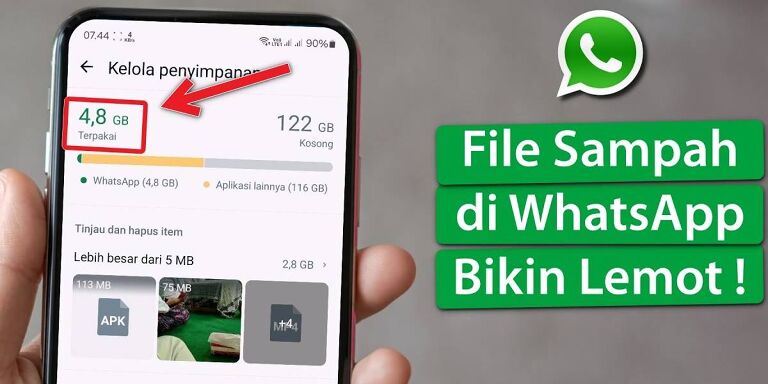
JAKARTA - Banyak pengguna ponsel pintar sering kali mengeluhkan performa perangkat yang melambat akibat kapasitas penyimpanan yang hampir habis. Salah satu penyumbang terbesar "sampah" digital adalah aplikasi pesan instan WhatsApp, yang secara otomatis menyimpan berbagai kiriman media seperti foto, video, hingga dokumen berukuran besar.
Tanpa pengelolaan yang tepat, tumpukan data ini akan menyumbat memori internal dan mengganggu stabilitas sistem operasi. Oleh karena itu, memahami strategi pengaturan penyimpanan menjadi solusi krusial bagi siapa saja yang ingin menjaga ponselnya tetap responsif dan efisien dalam penggunaan jangka panjang.
Mematikan Fitur Unduh Otomatis Media Guna Menghemat Kapasitas Ruang Simpan
Langkah paling fundamental dalam mengendalikan penggunaan memori adalah dengan mematikan fitur unduh otomatis (auto-download). Secara default, WhatsApp sering kali diatur untuk mengunduh setiap kiriman gambar atau video yang masuk ke ruang obrolan, baik pribadi maupun grup. Hal ini tidak hanya memakan ruang penyimpanan secara diam-diam, tetapi juga menguras kuota data internet pengguna secara tidak perlu.
Untuk menonaktifkan fitur ini, pengguna dapat menuju ke menu "Setelan" atau "Settings", kemudian pilih "Penyimpanan dan Data". Di dalam bagian "Unduh otomatis media", Anda akan menemukan opsi untuk penggunaan data seluler, Wi-Fi, dan saat jelajah (roaming).
Dengan mengatur semua opsi tersebut ke "Tidak ada media", Anda memegang kendali penuh untuk hanya mengunduh file yang memang dianggap penting. Strategi ini sangat efektif untuk mencegah masuknya ribuan foto atau video dari grup yang tidak relevan ke dalam galeri ponsel Anda.
Optimasi Pengelolaan Data Melalui Fitur Kelola Penyimpanan Bawaan WhatsApp
WhatsApp sebenarnya telah dilengkapi dengan fitur internal yang sangat canggih untuk membantu pengguna menyisir data-data besar. Melalui menu "Kelola Penyimpanan", pengguna dapat melihat visualisasi penggunaan memori secara detail. Fitur ini secara otomatis mengelompokkan file yang berukuran lebih dari 5 MB serta mengidentifikasi pesan yang telah diteruskan berkali-kali.
Dengan memanfaatkan alat ini, Anda tidak perlu lagi mencari file sampah secara manual melalui manajer file ekspor. Cukup masuk ke "Setelan", pilih "Penyimpanan dan Data", lalu klik "Kelola Penyimpanan". Di sana, Anda bisa meninjau dan menghapus video-video panjang atau dokumen berat yang sudah tidak diperlukan lagi. Melakukan pembersihan rutin melalui fitur ini setidaknya seminggu sekali akan memberikan dampak signifikan pada kelonggaran memori internal ponsel Anda.
Mengaktifkan Fitur Pesan Disappearing Untuk Penghapusan Data Secara Otomatis
Bagi pengguna yang enggan melakukan pembersihan manual secara berkala, WhatsApp menawarkan solusi otomatis melalui fitur "Pesan Sementara" atau Disappearing Messages. Fitur ini memungkinkan pesan beserta media di dalam percakapan tertentu terhapus secara otomatis setelah jangka waktu yang ditentukan, mulai dari 24 jam, 7 hari, hingga 90 hari.
Pengaktifan fitur ini sangat disarankan pada grup-grup yang memiliki intensitas kiriman media tinggi namun isinya bersifat sementara, seperti grup koordinasi acara atau grup informasi harian. Dengan mengaktifkan pesan sementara, beban memori ponsel akan berkurang secara sistematis tanpa campur tangan pengguna. Ini adalah cara paling cerdas untuk memastikan bahwa data-data yang sudah kedaluwarsa tidak terus menumpuk dan membebani kapasitas penyimpanan internal di masa depan.
Menurunkan Kualitas Unggahan Foto Untuk Mengurangi Beban Ukuran File
Selain mengatur data yang masuk, pengguna juga bisa mengatur beban data yang keluar atau yang tersimpan melalui pengaturan kualitas unggahan. Secara standar, WhatsApp akan mengompres foto agar pengiriman lebih cepat, namun pengguna dapat memastikan setelan ini berada pada mode "Penghemat Data" untuk meminimalkan ukuran file yang tersimpan dalam folder Sent (terkirim).
Pengaturan ini dapat ditemukan di menu "Penyimpanan dan Data" pada bagian "Kualitas unggah foto". Meskipun kualitas gambar akan sedikit menurun, hal ini sangat membantu dalam menekan pertumbuhan ukuran folder WhatsApp di memori internal. Jika digabungkan dengan tiga langkah sebelumnya, pengaturan ini akan menciptakan ekosistem penggunaan aplikasi yang sangat ramah terhadap kapasitas memori, bahkan untuk ponsel dengan spesifikasi penyimpanan terbatas sekalipun.
- Isi Utama dan Panduan Teknis Sesuai Sumber Asli: Artikel asli menjelaskan bahwa ada 4 langkah teknis untuk menghemat memori HP dari tumpukan data WhatsApp:
- Matikan Unduh Otomatis: Melalui Setelan > Penyimpanan dan Data > Unduh Otomatis Media (pilih 'Jangan Pernah').
- Kelola Penyimpanan: Menggunakan fitur di Setelan > Penyimpanan dan Data > Kelola Penyimpanan untuk menghapus file di atas 5 MB.
- Gunakan Pesan Sementara: Menghapus chat otomatis dengan durasi tertentu agar memori tidak penuh oleh sampah obrolan lama.
- Kurangi Kualitas Unggahan: Mengatur kualitas foto ke 'Data Saver' agar file yang dikirim dan disimpan tidak berukuran terlalu besar. Panduan ini dirancang agar pengguna dapat mengatasi masalah "Storage Almost Full" yang sering disebabkan oleh aktivitas WhatsApp yang tidak terkontrol.