Cara Mengatur Page Break di Excel: Solusi Cetak Tabel Rapi
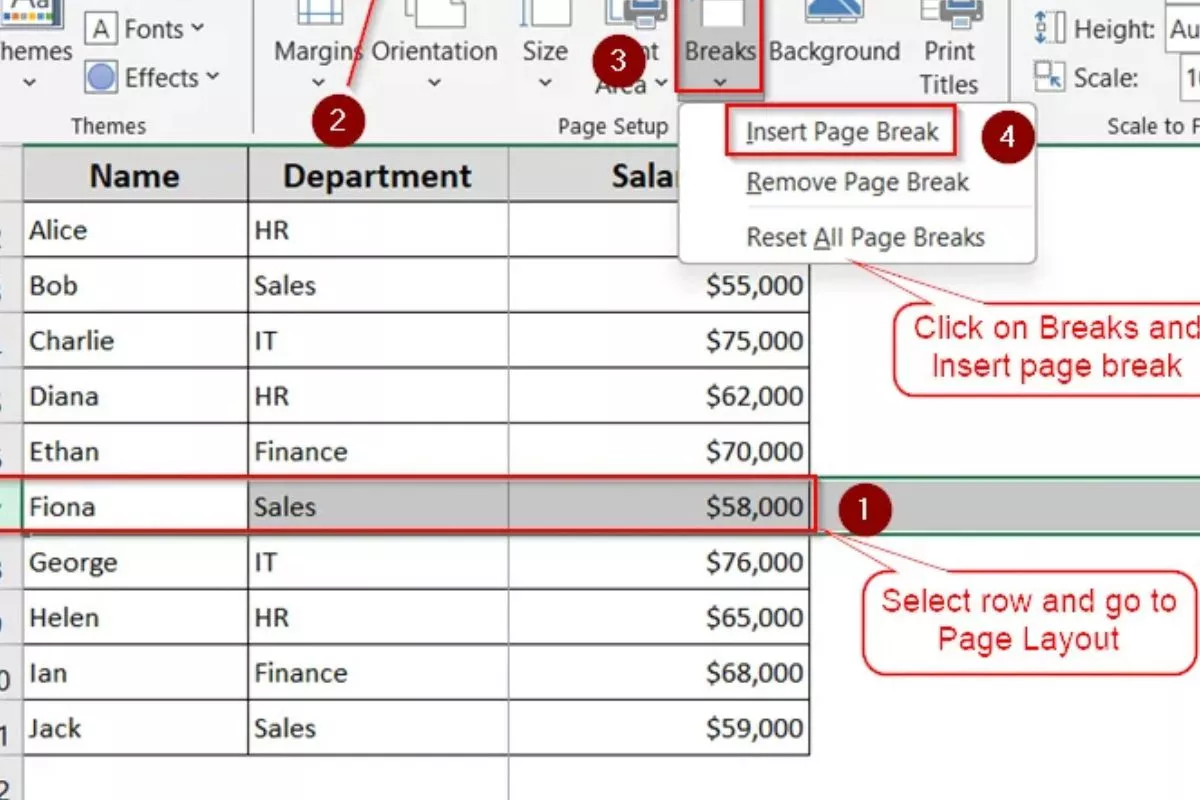
Ilustrasi Page Break (Sumber: Net)
JAKARTA - Microsoft Excel merupakan perangkat lunak pengolah data yang sangat andal untuk menyusun laporan keuangan, data inventaris, jadwal kerja, hingga analisis statistik berskala besar.
Namun, tantangan terbesar yang sering dihadapi oleh para pekerja kantoran maupun pebisnis bukan terletak pada bagaimana cara memasukkan rumus atau mengolah data tersebut, melainkan pada saat dokumen harus dicetak ke media kertas atau dikonversi menjadi file PDF.
Sering kali, susunan baris dan kolom yang terlihat sangat rapi di layar komputer mendadak menjadi berantakan, terpotong di tengah-tengah baris yang penting, atau bahkan menyisakan satu kolom sendirian di lembar halaman yang baru.
Baca JugaPanduan Lengkap: Tips Mengatasi Rambut Rontok Berlebih hingga ke Akarnya
Masalah cetakan yang terpotong sembarangan ini terjadi karena Microsoft Excel memiliki kalkulasi otomatis dalam menentukan batas halaman berdasarkan ukuran kertas dan margin yang digunakan.
Excel tidak memiliki kemampuan bawaan untuk memahami apakah sebuah baris data merupakan satu kesatuan kelompok laporan yang tidak boleh dipisahkan atau bukan. Akibatnya, dokumen cetak terkesan tidak profesional dan sulit untuk dianalisis oleh pihak lain seperti atasan atau klien bisnis.
Untuk mengatasi kendala tata letak cetak ini, Microsoft Excel menyediakan sebuah instrumen kontrol yang sangat kuat bernama Page Break. Fitur ini memberikan kekuasaan penuh bagi pengguna untuk menentukan sendiri di mana sebuah halaman harus berakhir dan di mana halaman berikutnya harus dimulai.
Artikel ini akan membahas secara mendalam dan menyeluruh mengenai cara mengatur page break di Excel agar hasil cetakan dokumen selalu rapi, terstruktur, dan profesional.
Memahami Konsep Page Break Otomatis vs Manual
Sebelum melangkah ke panduan teknis, sangat penting untuk memahami perbedaan antara batas halaman otomatis (Automatic Page Break) dan batas halaman manual (Manual Page Break) di dalam ekosistem Microsoft Excel.
Ketika sebuah lembar kerja dibuat dengan volume data yang besar, Excel secara otomatis menghitung kapasitas baris dan kolom yang muat dalam satu halaman kertas. Batas otomatis ini ditandai dengan garis putus-putus tipis yang muncul di lembar kerja.
Letak garis putus-putus ini sangat bergantung pada konfigurasi ukuran kertas (seperti A4 atau Letter), orientasi halaman (Portrait atau Landscape), serta ukuran margin yang telah diatur sebelumnya pada menu Page Setup. Pengguna tidak bisa menggeser atau menghapus garis otomatis ini secara langsung karena posisinya dihitung secara matematis oleh sistem aplikasi.
Di sisi lain, batas halaman manual adalah pembatas halaman yang disisipkan secara sengaja oleh pengguna di lokasi baris atau kolom tertentu sesuai dengan kebutuhan presentasi data.
Ketika pembatas manual ini disisipkan, Excel akan mengabaikan kalkulasi otomatisnya dan langsung memindahkan seluruh data di bawah atau di sebelah kanan pembatas tersebut ke lembar halaman yang baru. Pembatas manual ini digambarkan dengan garis lurus tegas tanpa putus-putus pada mode tampilan tertentu, dan posisinya dapat diubah, digeser, atau dihapus kapan saja secara fleksibel.
Langkah Masuk ke Mode Tampilan Page Break Preview
Untuk dapat mengatur, melihat, dan memanipulasi pembatas halaman dengan akurat, proses kerja tidak bisa dilakukan pada mode tampilan lembar kerja standar (Normal View). Proses pengaturan memerlukan mode visualisasi khusus yang bernama Page Break Preview.
Berikut adalah langkah-langkah untuk masuk ke dalam mode tampilan tersebut:
1. Buka dokumen kerja Microsoft Excel yang memiliki data panjang atau lebar yang ingin dicetak.
2. Arahkan kursor ke deretan menu utama (ribbon) di bagian atas, lalu klik tab View.
3. Pada kelompok menu paling kiri yang bernama Workbook Views, cari dan klik opsi Page Break Preview.
4. Alternatif jalur cepat: Klik ikon miniatur lembar kerja dengan tanda panah biru kecil yang terletak di sudut kanan bawah jendela status Excel (tepat di sebelah kiri pengatur ukuran Zoom).
Setelah mode ini aktif, tampilan lembar kerja akan berubah secara signifikan. Area data yang akan dicetak akan berwarna putih bersih dengan teks nomor halaman yang samar di latar belakang (seperti Page 1, Page 2, dan seterusnya).
Sementara itu, area sel kosong yang tidak berisi data atau tidak masuk dalam rencana pencetakan akan berubah warna menjadi abu-abu gelap. Di sinilah garis batas biru (baik putus-putus maupun lurus) akan terlihat dengan sangat jelas sebagai representasi sekat antar-halaman.
Prosedur Menyisipkan Batas Halaman Secara Manual
Jika batas otomatis yang disediakan Excel dirasa kurang pas—misalnya memisahkan baris sub-total dengan baris rincian data di atasnya—maka penyisipan pembatas manual harus dilakukan.
1. Menyisipkan Batas Halaman Horizontal (Memotong Baris)
Batas horizontal digunakan untuk membagi dokumen ke arah bawah. Langkahnya adalah:
1. Tentukan di baris mana halaman ingin dipotong. Sebagai contoh, jika ingin data berhenti pada baris ke-30 dan data baris ke-31 berpindah ke halaman baru, maka aktifkan atau klik Baris 31 secara utuh di nomor baris paling kiri.
2. Buka tab Page Layout pada menu ribbon utama di bagian atas.
3. Klik tombol Breaks yang terletak di kelompok menu Page Setup.
4. Pilih dan klik opsi Insert Page Break.
5. Garis biru lurus horizontal akan muncul tepat di atas baris ke-31, menandakan pemotongan halaman manual telah berhasil diterapkan.
2. Menyisipkan Batas Halaman Vertikal (Memotong Kolom)
Batas vertikal diaplikasikan jika dokumen memiliki format tabel yang sangat lebar ke arah samping kanan. Langkahnya adalah:
1. Pilih kolom yang ingin dipindahkan ke lembar kertas berikutnya. Misalnya, jika ingin Kolom G menjadi awal halaman baru, klik huruf Kolom G di bagian atas untuk memblok kolom tersebut secara keseluruhan.
2. Klik tab Page Layout, lalu akses menu Breaks.
3. Pilih opsi Insert Page Break.
4. Garis biru lurus vertikal kini akan membatasi Kolom F dan Kolom G, memastikan Kolom G dan seterusnya tercetak di halaman baru.
Cara Menggeser Batas Halaman Menggunakan Fitur Drag and Drop
Salah satu keunggulan terbesar dari mode tampilan Page Break Preview adalah kemampuannya yang mengizinkan manipulasi garis batas secara visual menggunakan tetikus (mouse) dengan metode geser dan lepas (drag and drop). Cara ini jauh lebih praktis dibandingkan dengan harus menyisipkan menu berulang kali.
Langkah untuk menggeser batas halaman sangatlah sederhana:
1. Arahkan kursor tetikus tepat di atas garis biru (baik garis putus-putus otomatis maupun garis lurus manual) yang ingin diubah posisinya.
2. Tunggu hingga bentuk kursor tetikus berubah menjadi panah dua arah (panah atas-bawah untuk garis horizontal, atau panah kiri-kanan untuk garis vertikal).
3. Klik dan tahan tombol kiri tetikus, lalu geser (drag) garis biru tersebut ke posisi baris atau kolom baru yang diinginkan.
4. Lepaskan tombol tetikus (drop). Excel akan langsung melakukan kalkulasi ulang dan menyesuaikan ukuran serta tata letak data pada halaman tersebut secara instan.
Inti Aturan Skala: Perlu diperhatikan bahwa saat menggeser garis batas otomatis melebihi kapasitas standar kertas ke arah luar (memperluas area cetak), Excel akan secara otomatis memperkecil skala persentase pencetakan (Scale) agar data yang dipaksakan masuk tersebut tetap muat dalam satu lembar kertas. Pastikan tidak menggeser terlalu jauh karena ukuran huruf teks berisiko menjadi terlalu kecil dan sulit dibaca saat dicetak.
Prosedur Menghapus dan Mengatur Ulang Batas Halaman
Jika tata letak pembatas halaman manual yang telah dibuat sebelumnya ingin dibatalkan, atau jika dokumen ingin dikembalikan ke pengaturan otomatis bawaan sistem, Excel menyediakan fitur untuk menghapus pembatas tersebut.
Menghapus Satu Batas Halaman Tertentu
1. Untuk menghapus batas horizontal manual, pilih atau klik baris yang berada tepat di bawah garis batas biru yang ingin dihilangkan. Untuk batas vertikal, pilih kolom yang berada tepat di sebelah kanan garis batas tersebut.
2. Masuk ke tab Page Layout, lalu klik menu Breaks.
3. Pilih opsi Remove Page Break. Garis manual tersebut akan hilang dan sistem akan kembali menggunakan kalkulasi otomatisnya.
Mengatur Ulang Seluruh Batas Halaman (Reset All)
Jika dokumen telah dimodifikasi dengan terlalu banyak garis manual yang berantakan dan ingin membersihkan semuanya sekaligus dari awal, gunakan fitur Reset.
1. Klik tab Page Layout, lalu buka kelompok menu Page Setup.
2. Klik tombol Breaks.
3. Pilih opsi Reset All Page Breaks. Tindakan ini akan menghapus seluruh garis biru lurus buatan pengguna dan mengembalikan dokumen ke format potongan standar bawaan aplikasi Excel.
Sinergi Page Break dengan Fitur Print Titles
Mengatur posisi pemotongan halaman sering kali belum cukup jika halaman kedua dan seterusnya kehilangan identitas kepala tabel (header). Data yang sudah terbagi rapi menggunakan pembatas halaman akan tetap sulit dipahami jika baris judul kolom hanya muncul di halaman pertama. Oleh karena itu, pengaturan pembatas halaman ini wajib disinergikan dengan fitur Print Titles.
Inti Sinergi Fitur: Melalui kotak dialog Print Titles pada tab Page Layout, tentukan baris mana yang merupakan judul tabel utama (misalnya baris $1:$1). Dengan mengombinasikan kedua fitur ini, Excel tidak hanya akan memotong halaman di baris yang logis sesuai penempatan pembatas buatan pengguna, tetapi juga akan menyisipkan judul tabel secara otomatis di bagian atas setiap halaman baru hasil pemotongan tersebut.
Kesimpulan
Menguasai teknik dan cara mengatur page break di Excel adalah keahlian yang sangat krusial bagi siapa saja yang sering memproses data untuk kebutuhan presentasi cetak maupun konversi PDF.
Melalui pemanfaatan mode tampilan Page Break Preview, penyisipan garis batas manual, hingga pemanfaatan teknik geser dan lepas, kendala dokumen laporan yang terpotong secara acak dapat dihindari sepenuhnya.
Hasil akhir dari pengelolaan dokumen yang memperhatikan detail pembatas halaman ini adalah lembar kerja yang rapi, runtut, mudah dipelajari oleh pembaca, serta mencerminkan tingkat profesionalisme dan ketelitian yang tinggi dari pembuatnya.

Rekomendasi