Tips Excel: Cara Membuat Judul Tabel Berulang di Setiap Halaman Saat Dicetak
Ilustrasi Excel (Sumber: Net)
JAKARTA - Pernahkah Anda mencetak (print) dokumen Excel yang memiliki ratusan baris data, lalu merasa pusing saat melihat halaman kedua dan seterusnya? Masalah klasik yang sering ditemui adalah hilangnya judul kolom (header) pada halaman lanjutan, sehingga kita harus bolak-balik ke halaman pertama hanya untuk membaca arti dari data tersebut.
Kabar baiknya, Microsoft Excel memiliki fitur bawaan bernama Print Titles. Fitur ini memungkinkan Anda mengulang baris judul tabel secara otomatis di setiap lembar kertas yang dicetak atau saat diubah ke format digital.
Yuk, simak panduan lengkap dan tips Excel membuat judul tabel berulang di setiap halaman dengan mudah dan cepat berikut ini!
Baca JugaPanduan Lengkap: Tips Mengatasi Rambut Rontok Berlebih hingga ke Akarnya
Cara Mengulang Judul Tabel Excel dengan Fitur Print Titles
Untuk membuat header tabel muncul di setiap halaman, kita tidak perlu menyisipkan baris judul secara manual di setiap halaman (karena cara ini justru akan mengacaukan rumus dan urutan data Anda).
Ikuti langkah-langkah step-by-step di bawah ini:
Langkah 1: Buka Menu Page Setup
- Buka dokumen Excel Anda yang memiliki tabel panjang.
- Klik tab Page Layout pada ribbon di bagian atas.
- Pada kelompok menu Page Setup, klik tombol Print Titles.
Langkah 2: Tentukan Baris Judul yang Ingin Diulang
- Setelah jendela Page Setup terbuka, pastikan Anda berada di tab Sheet.
- Cari kolom input bertuliskan Rows to repeat at top (Baris untuk diulang di bagian atas).
- Klik ikon panah kecil di ujung kanan kolom tersebut. Kursor Anda akan berubah menjadi panah hitam horizontal.
- Klik pada nomor baris di sebelah kiri yang menjadi judul tabel Anda. Jika judul tabel Anda berada di baris ke-1 hingga ke-3, blok baris 1 sampai 3 tersebut (Excel akan otomatis menulis formula seperti $1:$3).
Langkah 3: Pratinjau dan Selesai
- Klik kembali ikon panah kecil untuk kembali ke jendela utama.
- Klik tombol Print Preview di bagian bawah untuk melihat hasilnya terlebih dahulu.
- Geser ke halaman 2, 3, dan seterusnya. Anda akan melihat judul tabel sekarang selalu muncul di bagian atas setiap halaman.
Mengatasi Masalah Umum Saat Mengatur Print Titles
1. Tombol Print Titles Tidak Bisa Diklik (Berwarna Abu-abu)
Salah satu kendala yang paling sering ditanyakan oleh pengguna adalah tombol fitur ini yang tiba-tiba tidak aktif. Jangan panik, hal ini biasanya terjadi karena Anda sedang berada dalam mode edit sel atau salah memilih mode tampilan layar. Untuk mengatasinya, Anda bisa membaca panduan khusus mengenai kenapa fitur Print Titles di Excel tidak bisa diklik agar tombol tersebut aktif kembali.
2. Tabel Tetap Terpotong Secara Vertikal atau Horizontal
Mengulang judul tabel terkadang belum cukup jika layout halaman Anda belum rapi. Jika data Anda sangat lebar ke samping, judul kolom horizontal Anda mungkin aman, tetapi kolom vertikalnya bisa terpisah. Jika Anda menghadapi kasus tabel yang melebar ke samping, Anda juga perlu mempelajari cara membuat kolom pertama Excel berulang di setiap halaman agar pembacaan data dari kiri ke kanan tetap konsisten.
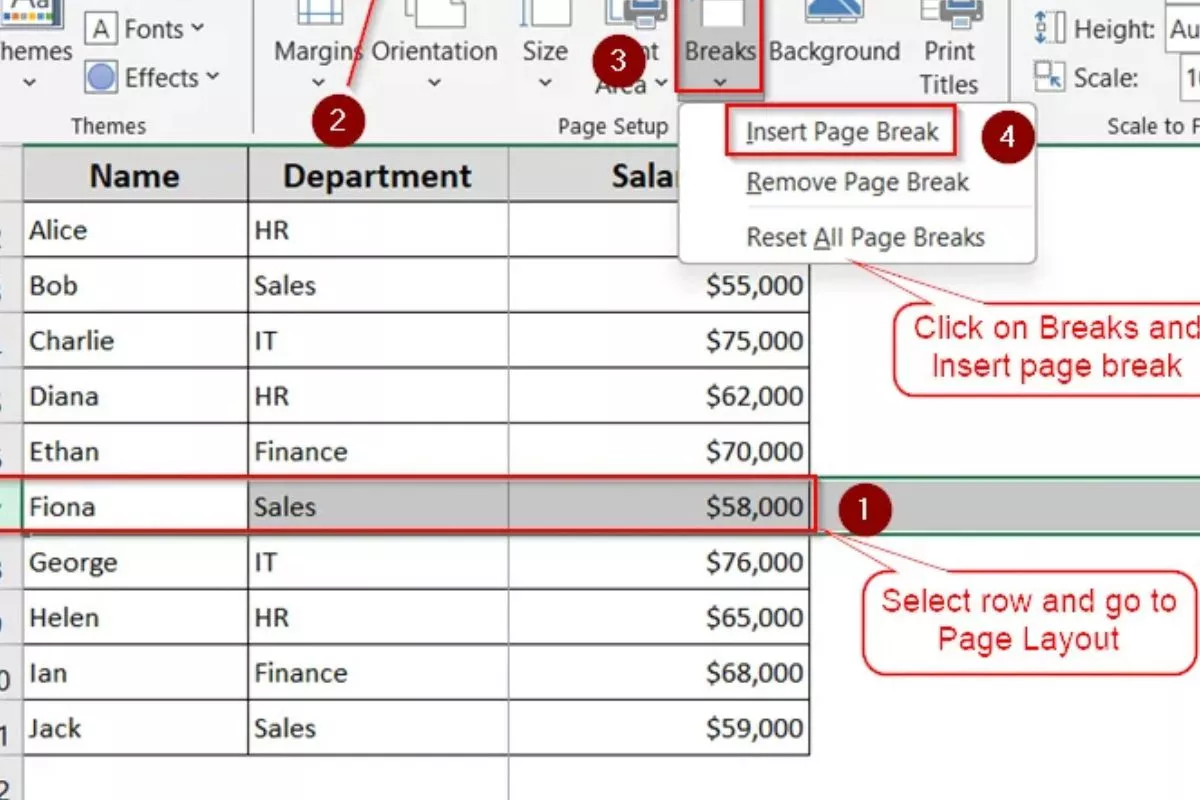
Selain itu, pastikan Anda mengombinasikan fitur ini dengan pengaturan batas halaman. Anda bisa mengoptimasinya dengan cara mengatur page break di Excel agar pemotongan halaman tidak terjadi di tengah-tengah baris data yang penting.
Perbedaan Print Titles vs Freeze Panes (Jangan Sampai Tertukar!)
Banyak pengguna pemula yang keliru membedakan antara membuat judul berulang untuk dicetak dengan membuat judul tetap terlihat saat layar digeser (scroll).
Print Titles: Digunakan khusus untuk membuat judul tabel berulang saat dokumen dicetak di kertas atau dieksor ke file PDF.
Freeze Panes: Digunakan khusus agar judul tabel tidak hilang saat Anda bekerja di layar komputer. Jika tujuan Anda hanya untuk kenyamanan input data di monitor, maka solusinya adalah menerapkan cara mengunci judul tabel Excel agar tidak hilang saat di-scroll.
Kesimpulan
Membuat judul tabel berulang di Excel adalah trik sederhana namun sangat krusial untuk menjaga profesionalisme dokumen Anda. Dengan memanfaatkan fitur Print Titles, laporan keuangan, data inventaris, atau daftar absensi yang Anda cetak akan menjadi jauh lebih rapi dan mudah dipahami oleh siapa pun yang membacanya.
Selamat mencoba, dan semoga tips produktivitas Excel ini bermanfaat untuk pekerjaan Anda!

Rekomendasi